












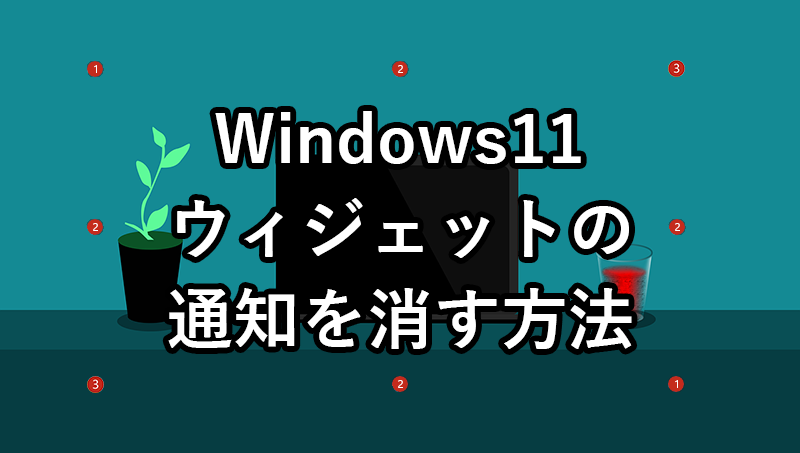
Windows11のタスクバー左に表示されるウィジェットの通知を消すやり方
Windows11ではタスクバーの一番左にニュースや天気などの情報を見ることができる「ウィジェット」が表示されています。
このウィジェットに何かしらの情報の更新があると赤丸数字の①や②で通知が表示されます。
ウィジェットの通知を消す方法
- ウィジェットを選択してウィジェット画面を開く
- 右上の設定⚙の下あるアカウント画像の「フィードの個人用設定」を選択
- 「通知」タブを選択
- 「通知を受け取る」を「オフ」にする
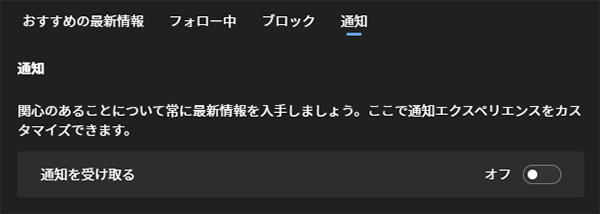
この設定をすることで通知をオフにすることができます。
特定の通知のみをオンにする
特定の通知のみを受け取りたい場合は、「通知」タブの「ニュース」や「天気」の欄を開いて各々のチェックボックスにチェックを入れたりチェックを消したりすれば、受け取る通知のカスタマイズが可能です。
タスクバーからウィジェットを消す
そもそもウィジェットをタスクバーに表示したくない場合は、ウィジェットを表示させなくすることも可能です。
- タスクバーを右クリックし「タスクバーの設定」を選択
もしくは、Windowsスタートボタンを選択し「設定」を選択し、左の欄から「個人用設定」を選択し「タスクバー」を選択する - タスクバーの項目の「ウィジェット」を「オフ」にする
これでタスクバーにウィジェットが表示されなくなります。
Windowsスタートボタンを一番左に表示する方法
Windowsのスタートボタンを従来のように一番左に表示させ、ウィジェットをタスクバーの別の場所に表示させることも可能です。
- タスクバーを右クリックし「タスクバーの設定」を選択
もしくは、Windowsスタートボタンを選択し「設定」を選択し、左の欄から「個人用設定」を選択し「タスクバー」を選択する - 「タスクバーの動作」を開く
- 「タスクバーの配置」を「中央揃え」から「左揃え」に変更する
この設定変更を行うことで、Windowsスタートボタンが従来のように一番左に表示され、ウィジェットがタスクバーの別の場所に表示されるようになります。
リンク
リンク
リンク
コメント